Hijackware to jedna z tych infekcji, które potrafią uprzykrzyć pracę szybciej niż klasyczny wirus: podmieniają stronę startową, ustawiają własną wyszukiwarkę, dorzucają reklamy i kierują ruch na obce strony. W tym artykule wyjaśniam, czym dokładnie jest ta klasa zagrożeń, jak odróżnić ją od adware i PUP, po czym rozpoznać przejęcie przeglądarki oraz jak je skutecznie usunąć. Dorzucam też praktyczne wskazówki dla osób pracujących w środowisku developerskim, bo tam takie problemy pojawiają się zaskakująco często.
Najkrócej, o czym trzeba wiedzieć przy hijackware
- Hijackware to złośliwe lub niechciane oprogramowanie, które przejmuje ustawienia przeglądarki i przekierowuje ruch użytkownika.
- Najczęściej zmienia stronę startową, domyślną wyszukiwarkę, nowe karty, rozszerzenia albo skróty przeglądarki.
- Źródłem infekcji bywa bundler, fałszywy instalator, podejrzane rozszerzenie lub uprawnienia nadane zbyt szeroko.
- Najlepsza obrona to ostrożne instalowanie oprogramowania, kontrola rozszerzeń i regularny skan bezpieczeństwa.
- Jeśli problem wraca, trzeba sprawdzić nie tylko przeglądarkę, ale też aplikacje, polityki systemowe i synchronizację konta.
Czym jest hijackware i dlaczego nie każdy nazywa je tak samo
W praktyce traktuję hijackware jako złośliwe oprogramowanie przejmujące kontrolę nad przeglądarką lub jej ustawieniami. To nie zawsze jest osobna, ściśle wydzielona kategoria w każdym silniku antywirusowym. Częściej spotkasz nazwy typu browser hijacker, adware albo PUP/PUA, czyli program potencjalnie niechciany.
To ważne rozróżnienie, bo nie każda taka infekcja działa jak klasyczny wirus. Część z nich przede wszystkim zmienia zachowanie przeglądarki i monetyzuje ruch użytkownika. Microsoft opisuje browser hijackera jako malware, które wymusza przekierowania, a Malwarebytes zwraca uwagę na najczęstszy efekt: zmianę strony startowej i domyślnej wyszukiwarki.
| Określenie | Co robi | Jak to rozumiem praktycznie |
|---|---|---|
| Hijackware / browser hijacker | Przejmuje ustawienia przeglądarki i przekierowuje ruch | Najbliżej tego, o co zwykle chodzi w takim problemie |
| Adware | Wyświetla reklamy i śledzi reakcje na nie | Często idzie w parze z hijackerem, ale nie zawsze oznacza to samo |
| PUP / PUA | Program potencjalnie niechciany | Może nie być klasycznym malware, ale działa wbrew komfortowi i politykom IT |
| Spyware | Zbiera dane o użytkowniku | To zwykle bardziej inwazyjny problem niż samo podmienienie wyszukiwarki |
Najprościej mówiąc: hijackware nie zawsze musi „krzyczeć” jak ransomware, ale potrafi skutecznie przejąć tor, po którym porusza się użytkownik. A skoro już wiemy, czym to jest, warto zobaczyć, w jaki sposób takie przejęcie w ogóle się odbywa.

Jak dochodzi do przejęcia przeglądarki w praktyce
Najczęstszy scenariusz jest prozaiczny: użytkownik instaluje darmowy program, paczkę narzędzi albo rozszerzenie, które wygląda na pomocne, a w tle dorzuca dodatkowe składniki. Ja patrzę na to jak na klasyczne „dodatki w pakiecie” - problem nie zaczyna się od wielkiej dziury w systemie, tylko od zbyt szerokiej zgody albo zbyt szybkiego kliknięcia dalej.
- Bundlery instalacyjne - jeden instalator dociąga kilka programów naraz, a po drodze zaznacza dodatkowe komponenty. To nadal jeden z najczęstszych wektorów infekcji.
- Podejrzane rozszerzenia - dodatki do przeglądarki mogą zmieniać wyszukiwarkę, podglądać ruch albo wstrzykiwać reklamy.
- Fałszywe aktualizacje - komunikat o koniecznej aktualizacji przeglądarki, kodeka czy wtyczki bywa tylko przynętą.
- Zmiany w politykach przeglądarki - niektóre infekcje ustawiają przeglądarkę tak, jakby była zarządzana przez organizację, co utrudnia cofnięcie zmian.
- Synchronizacja profilu - jeśli infekcja trafi do konta synchronizującego ustawienia, część zmian potrafi wrócić po zalogowaniu się na innym urządzeniu.
Mechanizm zwykle nie jest skomplikowany technicznie, ale jest skuteczny, bo wykorzystuje pośpiech. W środowisku developerskim widzę ten sam wzór jeszcze częściej: ktoś instaluje „wygodne” narzędzie, paczkę do testów albo darmowy launcher, a potem przez kilka dni walczy z dziwnymi przekierowaniami. To prowadzi do pytania o symptomy, bo przejęcie nie zawsze jest od razu oczywiste.
Po czym rozpoznasz infekcję
Najbardziej charakterystyczny objaw to nagła zmiana tego, co widzisz po uruchomieniu przeglądarki. Strona startowa przestaje być Twoja, nowa karta otwiera obcy serwis, a wpisywane hasła trafiają do wyszukiwarki, której nie ustawiałeś. To właśnie ten rodzaj „cichej zmiany” odróżnia hijackware od wielu innych problemów.
| Objaw | Co może oznaczać |
|---|---|
| Zmieniła się wyszukiwarka domyślna | Najczęściej przejęcie ustawień przeglądarki albo rozszerzenie wymuszające przekierowania |
| Nowa karta otwiera nieznany serwis | Zmodyfikowana strona startowa lub dodatkowy komponent w przeglądarce |
| Wyniki wyszukiwania prowadzą przez obce domeny | Przekierowanie ruchu w celu zarabiania na kliknięciach lub śledzenia zachowania |
| Pojawiają się nowe rozszerzenia, których nie instalowałeś | Infekcja w warstwie dodatków lub synchronizacja podejrzanego profilu |
| Przeglądarka wygląda na „zarządzaną” | Możliwe wymuszenie polityk, które blokują zwykłe cofnięcie zmian |
| Wyskakujące reklamy pojawiają się poza stronami, które zwykle je pokazują | Adware współistniejące z hijackerem albo agresywny skrypt w rozszerzeniu |
Nie każdy redirect oznacza jednak infekcję. Czasem winna jest źle skonfigurowana wtyczka, czasem firmowa polityka zarządzania przeglądarką, a czasem zwykły błąd w ustawieniach profilu. Dlatego ja zawsze łączę objawy z kontekstem, zamiast od razu zakładać najgorsze. Jeśli sygnały wskazują na przejęcie, następny krok to usuwanie źródła, a nie samo „przeklikanie” ustawień.
Jak usunąć hijackware bez zgadywania
Gdy czyszczę taki problem, nie zaczynam od przypadkowego resetu wszystkiego. Najpierw odcinam źródło, potem przywracam ustawienia, a na końcu sprawdzam, czy nic nie wraca po restarcie. To podejście działa lepiej niż jednorazowe „naprawianie” samej przeglądarki.
- Odinstaluj podejrzane aplikacje - sprawdź listę programów i usuń wszystko, czego nie kojarzysz, zwłaszcza świeżo zainstalowane narzędzia, launchery i dodatki do pobierania plików.
- Usuń rozszerzenia - zostaw tylko te, które naprawdę znasz i potrzebujesz. Jeśli dodatek zmienia wyszukiwarkę lub stronę startową, usuń go bez wahania.
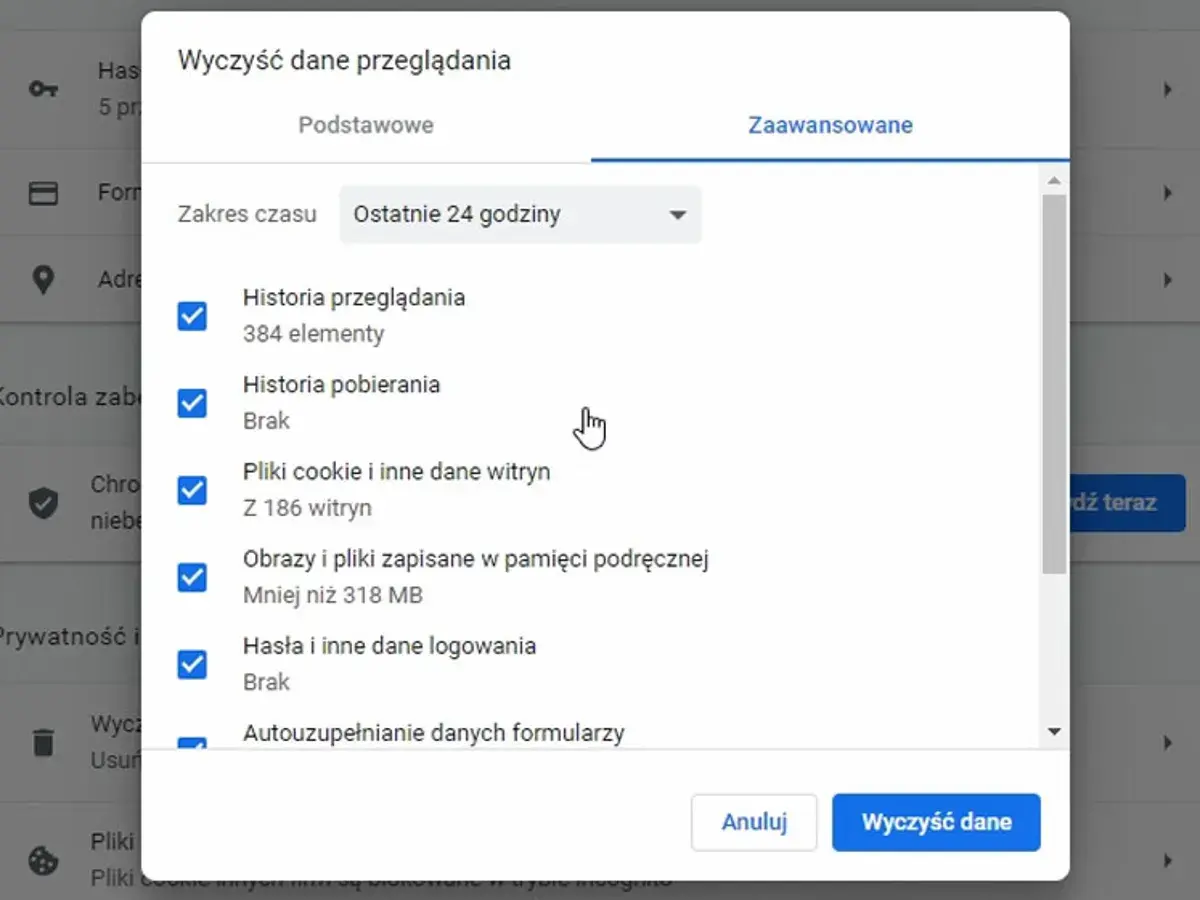
- Przywróć ustawienia przeglądarki - zresetuj stronę startową, nową kartę, domyślną wyszukiwarkę i ustawienia prywatności. W Chrome i Edge taka operacja często usuwa większość śladów infekcji.
- Sprawdź skróty i profile - w skrócie do przeglądarki nie powinno być dopisanych dodatkowych adresów. W profilu nie powinny siedzieć obce polityki ani nieznane rozszerzenia.
- Uruchom pełny skan bezpieczeństwa - najlepiej narzędziem, które potrafi wykryć PUP, adware i hijacker’y, a nie tylko klasyczne wirusy.
- Zweryfikuj proxy, DNS i ustawienia sieci - jeśli przekierowania nadal się pojawiają, infekcja mogła sięgnąć głębiej niż sama przeglądarka.
- Sprawdź synchronizację konta - jeśli po zalogowaniu ustawienia wracają, problem może siedzieć w profilu synchronizowanym między urządzeniami.
Ważny szczegół: jeśli reset przeglądarki usuwa objawy tylko na chwilę, to zwykle znaczy, że źródło infekcji nadal działa w systemie. Wtedy nie warto kręcić się w kółko po ustawieniach. Lepiej przejść do profilaktyki i zastanowić się, jak taki problem w ogóle ograniczyć na przyszłość.
Jak chronić komputer i środowisko developerskie
Najlepsza obrona przed hijackware nie polega na jednym narzędziu, tylko na kilku prostych nawykach. Na komputerze, na którym pracuję, wolę ograniczać liczbę instalatorów zewnętrznych niż potem ratować przeglądarkę po kolejnym „przyspieszaczu” albo darmowym helperze. To szczególnie ważne w development, gdzie pokusa testowania nowych narzędzi jest codziennością.
- Instaluj tylko z zaufanych źródeł - jeśli instalator wygląda jak paczka dodatków, a nie jak jeden konkretny program, sprawdzam go dwa razy.
- Odrzucaj dodatki domyślnie - checkboxy z toolbarami, „szybszą wyszukiwarką” i „lepszym startem” są niemal zawsze zbędne.
- Trzymaj rozszerzenia w ryzach - każdemu dodatkowemu rozszerzeniu daję tylko takie uprawnienia, jakich naprawdę potrzebuje.
- Oddziel profil prywatny od roboczego - osobny profil przeglądarki do testów, osobny do codziennej pracy, osobny do kont z synchronizacją.
- Nie pracuj na koncie z pełnymi uprawnieniami bez potrzeby - ograniczone konto zmniejsza szansę, że instalator coś dopisze do systemu na stałe.
- Aktualizuj przeglądarkę i system - łatki nie rozwiązują wszystkiego, ale zamykają część dróg, którymi infekcje lubią wchodzić.
- Traktuj cracki i „darmowe premium” jak czerwone światło - to jeden z najgorszych typów źródeł dodatkowego syfu w środowisku roboczym.
W zespole deweloperskim dodałbym jeszcze prostą zasadę: jeśli coś wymaga wyłączenia ochrony, żeby się zainstalować, to nie jest to „nietypowa konfiguracja”, tylko potencjalny problem. Ten filtr oszczędza więcej czasu niż najbardziej rozbudowany poradnik naprawczy, bo uderza w źródło ryzyka, zanim zdąży się rozlać na cały profil.
Gdy przejęcie wraca po czyszczeniu, szukam przyczyny głębiej
Powracający problem zwykle oznacza persistence, czyli mechanizm utrzymywania się infekcji w systemie. To może być wpis startowy, zadanie harmonogramu, polityka przeglądarki, ukryty komponent w katalogu użytkownika albo synchronizacja, która odtwarza szkodliwe ustawienia po każdym logowaniu. Ja traktuję taki objaw jako sygnał, że samo kliknięcie „reset” było tylko pierwszą warstwą naprawy.
W takiej sytuacji sprawdzam trzy obszary. Po pierwsze, aplikacje i procesy startowe - bo coś może wracać razem z systemem. Po drugie, polityki i ustawienia zarządzania przeglądarką - zwłaszcza gdy przeglądarka nagle zachowuje się jak „firmowa”, choć nikt jej nie zarządza. Po trzecie, synchronizację konta i profile użytkownika - jeśli nie odetniesz źródła, infekcja będzie się odtwarzać jak źle zapisany preset.
Jeśli mam zostawić jedną praktyczną myśl, to tę: hijackware nie jest problemem tylko dla użytkownika, który „coś przypadkiem kliknął”. To także realne ryzyko dla osób pracujących przy kodzie, testach i narzędziach developerskich, bo właśnie tam najłatwiej wpuścić do systemu dodatkowy komponent pod pozorem wygody. Im szybciej odróżnisz zwykłą zmianę ustawień od trwałego przejęcia przeglądarki, tym łatwiej zamkniesz problem bez zbędnego chaosu.
