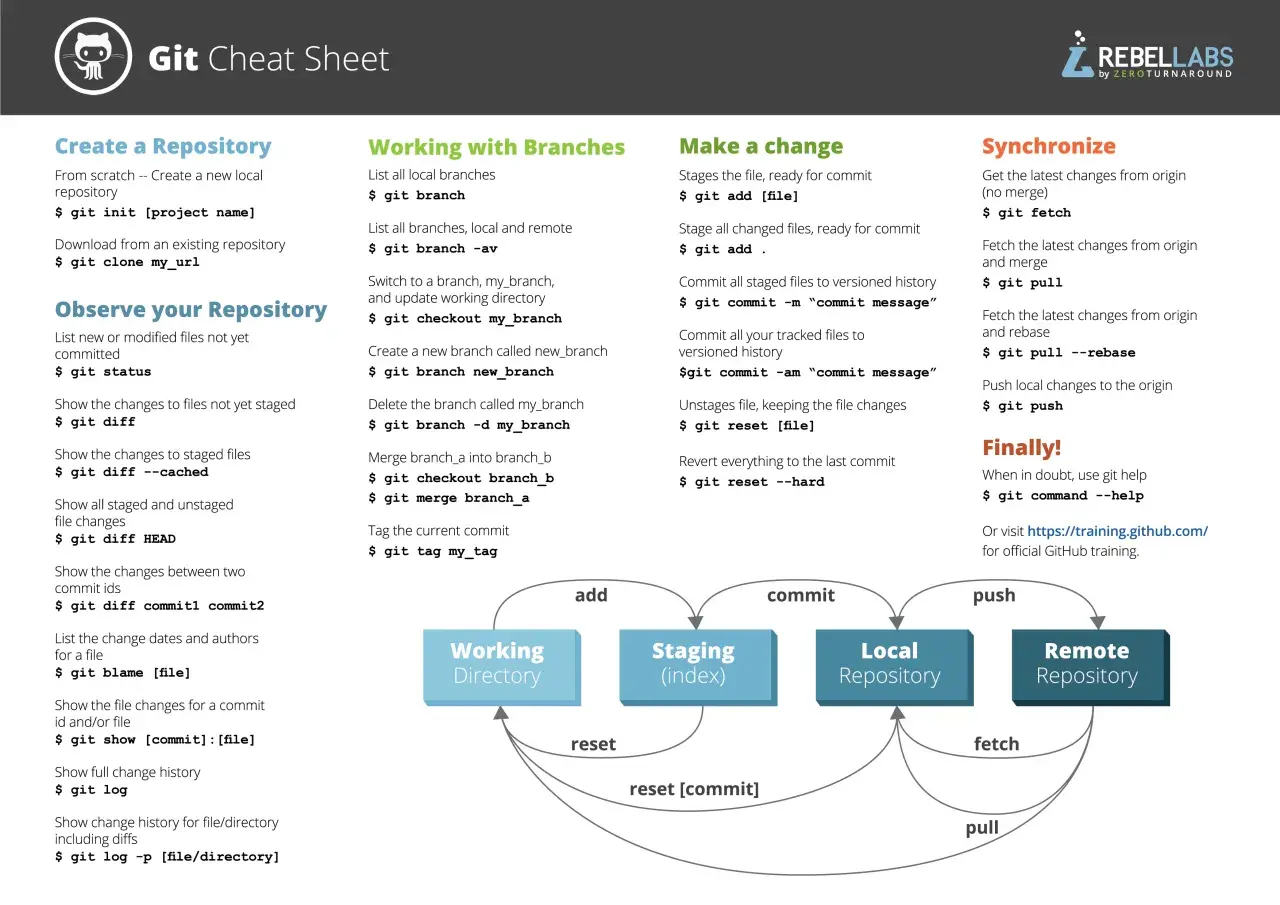
Przełączanie gałęzi w Git to jedna z tych czynności, które wykonuje się często, ale łatwo zrobić je w złym momencie i narazić się na konflikt albo utratę lokalnych zmian. Poniżej pokazuję, jak robić to bezpiecznie, kiedy używać `git switch`, co zrobić z niezapisanymi poprawkami i jak ogarnąć gałęzie zdalne bez chaosu. W praktyce chodzi o prosty zestaw decyzji, który oszczędza sporo nerwów w codziennej pracy z kodem.
Najważniejsze zasady przełączania gałęzi w Git
- Do zmiany gałęzi używaj dziś przede wszystkim `git switch`. To prostsze i czytelniejsze polecenie niż wielofunkcyjny `git checkout`.
- Przed przełączeniem sprawdź `git status`. Niezapisane zmiany są najczęstszą przyczyną blokady.
- Nową gałąź twórz i aktywuj jednym poleceniem. Najczęściej wystarczy `git switch -c nazwa-gałęzi`.
- Jeśli chcesz wrócić do poprzedniej gałęzi, użyj `git switch -`. To szybki skrót, który często ratuje pracę.
- Nie wymuszaj przełączenia bez potrzeby. `--discard-changes` rozwiązuje problem, ale może skasować lokalną pracę.
Dlaczego `git switch` jest dziś lepsze niż `git checkout`
Najkrótsza odpowiedź brzmi: bo `git checkout` robił zbyt wiele rzeczy naraz. Służył zarówno do przełączania gałęzi, jak i do przywracania plików, więc łatwo było pomylić intencję. `git switch` rozdziela te role i dzięki temu lepiej pasuje do codziennej pracy programisty.
W dokumentacji Gita od wersji 2.23 to właśnie `git switch` jest promowane jako polecenie do zmiany branchy. Jeśli więc uczysz się współczesnego workflow, warto od razu budować na tym nawyk. Ja traktuję `git checkout` głównie jako polecenie spotykane w starszych instrukcjach albo w repozytoriach, gdzie ktoś jeszcze nie przestawił dokumentacji.
| Polecenie | Do czego służy | Kiedy wybrać | Uwagi |
|---|---|---|---|
| git switch | Przełączanie gałęzi i tworzenie nowej gałęzi | Na co dzień, przy pracy z branchami | Jest czytelniejsze i mniej mylące |
| git checkout | Przełączanie gałęzi, przywracanie plików, starsze workflow | Gdy czytasz starszy poradnik albo potrzebujesz kompatybilności | Łatwo pomylić tryb pracy, bo polecenie ma kilka zastosowań |
Jeśli zależy ci na prostocie, trzymaj się zasady: switch do gałęzi, restore do plików. To naprawdę upraszcza myślenie. A skoro już wiadomo, którego polecenia używać, warto zobaczyć, jak przejść na istniejący branch bez niespodzianek.

Jak przełączyć się na istniejącą gałąź bez niespodzianek
Najczęstszy scenariusz jest banalny: masz już gałąź lokalnie i chcesz na nią wejść. Wtedy wystarczy:
git status
git switch feature/login
Pierwsza linia nie jest obowiązkowa, ale ja robię ją odruchowo. Dzięki temu widzę, czy w katalogu roboczym nie ma zmian, które mogłyby zostać nadpisane. Druga linia przełącza gałąź i aktualizuje working tree, czyli pliki w katalogu projektu, tak aby odpowiadały stanowi nowego brancha.
Po zmianie możesz szybko sprawdzić, gdzie jesteś, na przykład tak:
git branch --show-current
git status --short --branch
Jeśli chcesz wrócić do poprzedniej gałęzi, użyj:
git switch -To jeden z najbardziej praktycznych skrótów w Git. Używam go często przy poprawkach, które wymagają porównania dwóch branchy albo szybkiego sprawdzenia czegoś w głównej linii projektu. Drobna rzecz, a przyspiesza pracę bardziej, niż się wydaje.
Warto pamiętać jeszcze o jednej sytuacji: jeśli branch istnieje tylko zdalnie i ma unikalną nazwę, Git często potrafi go zasugerować automatycznie. Mimo to, gdy pracuję w zespole, wolę być jawny i podać dokładną nazwę gałęzi lub punkt startowy. Dzięki temu mniej zależę od zgadywania przez narzędzie. Następny krok to sytuacja, w której branch jeszcze nie istnieje lokalnie.
Jak utworzyć nową gałąź i od razu na nią wejść
Jeśli chcesz zacząć pracę nad nowym zadaniem, najwygodniej stworzyć branch i przełączyć się na niego w jednej operacji. Służy do tego:
git switch -c feature/loginTo odpowiednik klasycznego podejścia „utwórz i wejdź”, tylko zapisany czytelniej. Gałąź powstaje na bieżącym punkcie historii, więc od razu dziedziczy stan projektu, na którym pracowałeś. Jeżeli chcesz bazować na innym commicie, możesz wskazać punkt startowy jawnie:
git switch -c fix/ui-bug HEAD~3Taki wariant przydaje się wtedy, gdy poprawka ma zacząć się od starszego punktu historii albo od konkretnego commit SHA. W praktyce to bardzo użyteczne przy hotfixach, kiedy nie chcesz startować z najnowszej, jeszcze niegotowej wersji kodu.
Jeżeli tworzysz gałąź z branchy zdalnych, dobrym nawykiem jest nadanie lokalnej nazwie sensu biznesowego, a nie mechanicznego kopiowania nazwy z serwera. Dzięki temu po kilku tygodniach łatwiej zrozumieć, po co ta gałąź w ogóle istnieje. To prowadzi prosto do tematu pracy z gałęziami zdalnymi i śledzeniem upstream.
Co zrobić, gdy lokalne zmiany blokują przełączenie
Git nie bez powodu czasem odmawia zmiany brancha. Jeśli przełączenie mogłoby nadpisać niezapisane zmiany, narzędzie zatrzyma operację, zamiast zgadywać, co chcesz zachować. To dobra decyzja projektowa, bo chroni pracę, która jeszcze nie trafiła do commita.
Masz wtedy kilka sensownych opcji:
- Zrób commit, jeśli zmiany są gotowe lub bliskie gotowości.
- Odłóż zmiany do stash, jeśli chcesz wrócić do nich później bez mieszania z bieżącym zadaniem.
- Użyj `git switch -m`, gdy chcesz spróbować przenieść lokalne poprawki na nową gałąź przez trzystronne scalanie.
- Wymuś przełączenie tylko wtedy, gdy naprawdę chcesz wyrzucić lokalną pracę, np. przez `git switch --discard-changes` albo krótsze `git switch -f`.
Najbardziej rozsądna kolejność jest zwykle taka: najpierw commit, potem stash, a dopiero na końcu force. Wymuszenie bywa wygodne, ale ma jedną wadę, której nie da się obejść: jeśli nie masz kopii zmian, możesz je po prostu stracić. Ja traktuję tę opcję jako ostatnią deskę ratunku, nie jako normalny element workflow.
Jeśli przełączasz gałęzie często, szybko zauważysz, że problemem nie jest samo polecenie, tylko decyzja o stanie roboczym. Gdy ten temat masz opanowany, praca z branchami zdalnymi staje się dużo prostsza.
Jak pracować z gałęziami zdalnymi i śledzeniem upstream
W zespołach najczęściej przełączasz się nie tylko między lokalnymi branchami, ale też między gałęziami pobranymi z remote. Zanim to zrobisz, dobrze jest odświeżyć informacje o serwerze:
git fetchPotem możesz sprawdzić listę gałęzi zdalnych i wybrać właściwą. Jeśli chcesz utworzyć lokalną gałąź, która będzie śledziła remote branch, użyj na przykład:
git switch -c feature/login origin/feature/loginW takim układzie lokalny branch staje się wygodnym punktem pracy, a upstream to po prostu gałąź, z którą Git kojarzy późniejsze `pull` i `push`. To ważne, bo dzięki temu nie musisz za każdym razem wpisywać pełnej ścieżki do zdalnego repozytorium.
Jeżeli zdalna gałąź ma tę samą nazwę i jest jednoznaczna, Git często potrafi ją podjąć automatycznie. Mimo to w pracy zespołowej wolę być precyzyjny: `fetch`, sprawdzenie nazwy, przełączenie, a dopiero potem commitowanie zmian. Ta kolejność ogranicza zaskoczenia i ułatwia zrozumienie, co dokładnie dzieje się z historią projektu. Z takim zapleczem najłatwiej uniknąć najczęstszych błędów.
Najczęstsze błędy, które robią bałagan w branchach
Najwięcej problemów widzę zwykle nie w samym Git, tylko w nawykach. Kilka błędów wraca regularnie:
- Przełączanie bez sprawdzenia stanu repozytorium. Jedno `git status` potrafi oszczędzić godzinę walki z konfliktem.
- Wymuszanie zmiany gałęzi „na szybko”. To prosty sposób na utratę niezacommitowanych zmian.
- Zapominanie, że branch został utworzony z commitów, a nie z plików. Gałąź to wskaźnik w historii, więc jej zawartość wynika z punktu startowego.
- Praca w detached HEAD bez zrozumienia skutków. Przydaje się do inspekcji, ale nie jest dobrym miejscem na dłuższą pracę bez utworzenia nowej gałęzi.
- Mieszanie zmiany brancha z merge albo rebase. To osobne operacje i warto rozdzielać je mentalnie, nawet jeśli w praktyce często dzieją się obok siebie.
Najbardziej niedoceniany błąd to chyba pośpiech. Git jest szybki, więc łatwo uwierzyć, że wszystko można odkręcić jednym kliknięciem. Czasem się da, ale lepiej nie testować tego na ważnym kodzie. Dlatego ostatnią sekcję warto potraktować jak zestaw roboczych nawyków, które naprawdę robią różnicę.
Zasady, które oszczędzają najwięcej czasu przy pracy z branchami
Gdy pracuję z kilkoma gałęziami dziennie, trzymam się kilku prostych zasad. Po pierwsze: zanim przełączę branch, sprawdzam stan drzewa roboczego. Po drugie: jeśli zmiana nie jest gotowa, odkładam ją świadomie przez commit albo stash. Po trzecie: staram się używać krótkich, przewidywalnych nazw branchy, bo dobra nazwa jest tańsza niż późniejsze zgadywanie, co ktoś miał na myśli.
Pomaga też drobny rytuał po zmianie gałęzi: krótki `git status`, czasem `git branch --show-current`, a w większych repozytoriach również szybki rzut oka na różnice względem upstream. To nie jest biurokracja, tylko sposób na utrzymanie kontroli nad kontekstem pracy. W Git najwięcej czasu traci się nie na same polecenia, ale na odzyskiwanie orientacji po zbyt szybkim klikaniu.
Jeśli mam streścić praktykę jednym zdaniem, to powiedziałbym tak: przełączaj gałęzie świadomie, nie odruchowo. `git switch` daje do tego prostszy i bezpieczniejszy zestaw narzędzi, a reszta to już kwestia dobrych nawyków i pilnowania stanu repozytorium. Dzięki temu zmiana branchy przestaje być ryzykiem, a staje się zwykłą, przewidywalną częścią codziennego developmentu.
