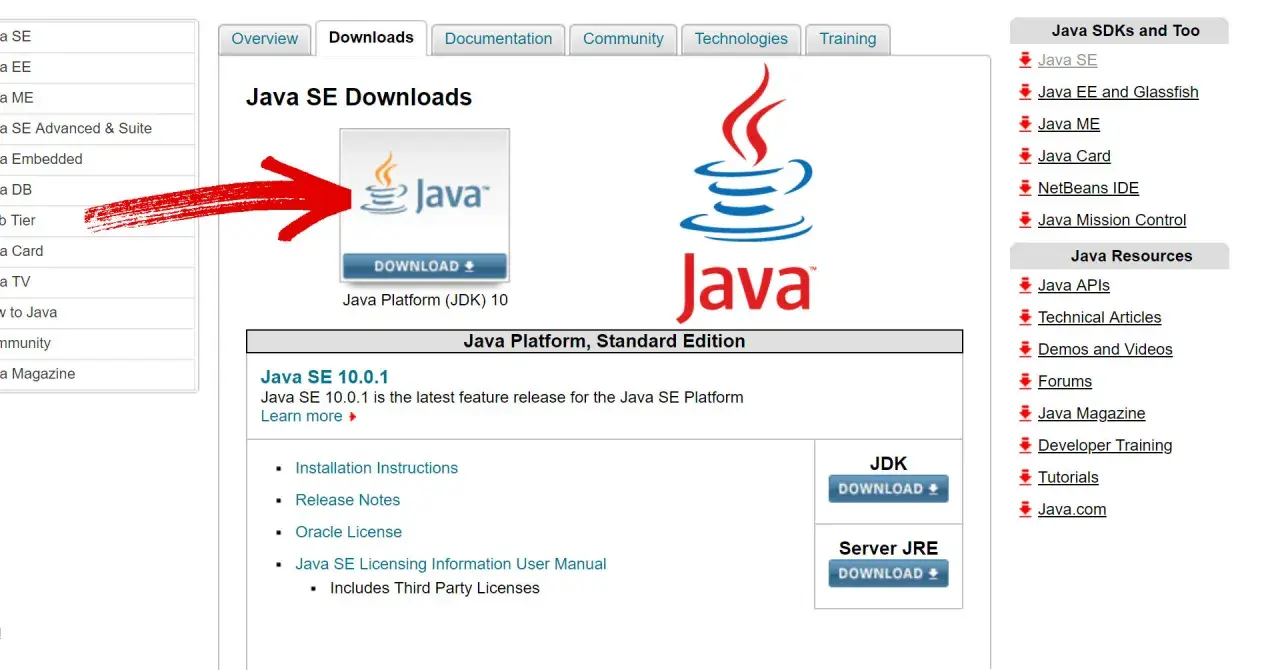
Temat java for mac w praktyce sprowadza się do trzech rzeczy: wyboru właściwego JDK, poprawnej instalacji na macOS i ustawienia środowiska tak, żeby terminal, IDE i projekty korzystały z tej samej wersji. Jeśli te elementy są poukładane, Java na Macu działa przewidywalnie; jeśli nie, zaczynają się konflikty między wersjami, błędy architektury i klasyczne „u mnie działa, u ciebie nie”. W tym artykule pokazuję, jak podejść do tego bez chaosu, z naciskiem na codzienny development i realne problemy, które faktycznie pojawiają się na MacBookach z Intel i Apple Silicon.
Najważniejsze decyzje przy Javie na Macu
- W 2026 roku najbezpieczniejszym wyborem do nowych projektów jest zwykle JDK 25 LTS, a JDK 26 zostawiam raczej do testów i najnowszych funkcji.
- Na Apple Silicon instaluj buildy arm64, a na starszych Macach Intela wersje x64.
-
JAVA_HOMEi narzędzie/usr/libexec/java_homerozwiązują problem wielu zainstalowanych JDK. - Homebrew daje szybkie instalacje, a oficjalny pakiet .dmg/.pkg bywa prostszy, gdy chcesz klasyczną instalację systemową.
- Starego Javy 6 używaj tylko do legacy software, nie jako podstawy nowego developmentu.
- Weryfikację zaczynaj od
java -version,javac -versioni/usr/libexec/java_home -V.
Jak rozumieć Javę na Macu i czego naprawdę potrzebujesz
Na macOS najważniejsze jest rozróżnienie między runtime a zestawem deweloperskim. Do uruchamiania aplikacji wystarczy środowisko Javy, ale do pracy programistycznej potrzebujesz JDK, czyli Java Development Kit, bo dopiero ono zawiera kompilator javac, narzędzia diagnostyczne i elementy potrzebne do budowania projektów. Ja zwykle patrzę na to bardzo prosto: jeśli masz tylko java, możesz odpalić program; jeśli masz JDK, możesz go także tworzyć, kompilować i pakować.
Na Macu można mieć równolegle kilka wersji JDK. To jest wygodne, ale tylko wtedy, gdy kontrolujesz, która z nich jest domyślna w terminalu i która trafia do IDE. W praktyce system korzysta z jednej wersji domyślnej, a projekt może wymagać zupełnie innej. Z tego powodu pierwszym krokiem nie jest instalacja wszystkiego, co najnowsze, tylko ustalenie, do czego ta maszyna ma służyć: nowy projekt, utrzymanie starszego stacku, czy oba scenariusze naraz.
W 2026 roku dochodzi jeszcze kwestia architektury. Mac z Apple Silicon powinien używać natywnych buildów arm64, bo to po prostu mniej problemów i lepsza wydajność. Intelowe JDK nadal istnieją, ale traktowałbym je jako rozwiązanie przejściowe albo zgodnościowe. To prowadzi wprost do pytania, którą wersję JDK wybrać, bo tu najłatwiej popełnić kosztowny błąd.
Którą wersję JDK wybrać w 2026 roku
Oracle wskazuje dziś JDK 26 jako najnowsze wydanie, a JDK 25 jako aktualne LTS. To dobry punkt odniesienia, ale w codziennej pracy nie zawsze wybieram to, co „najświeższe”. Jeśli zaczynam nowy projekt, zazwyczaj stawiam na stabilność, a nie na pierwszy kontakt z nową linią wydania.
| Wersja | Kiedy ma sens | Plusy | Na co uważać |
|---|---|---|---|
| JDK 26 | Testy nowych możliwości, eksperymenty, wczesna adopcja | Najnowsze funkcje, aktualny runtime, szybki dostęp do zmian w ekosystemie | Krótszy cykl życia niż LTS, większa szansa na drobne niespodzianki w bibliotekach |
| JDK 25 LTS | Nowe projekty produkcyjne i większość zespołów, które chcą spokoju | Najlepszy kompromis między nowością a stabilnością, sensowny domyślny wybór | Nie zawsze obsługuje absolutnie najnowsze eksperymenty z języka |
| JDK 21 LTS | Projekty, które już na nim jadą i nie ma powodu tego ruszać | Bardzo szeroka kompatybilność, mocno sprawdzony wariant | Jeśli nowy projekt startuje dziś, zwykle lepiej wybrać 25 LTS |
| JDK 17 LTS | Starsze aplikacje i biblioteki, które jeszcze tego wymagają | Dobra baza dla legacy i dużych systemów, które nie migrują z dnia na dzień | To już bardziej wariant zgodności niż domyślny wybór do świeżego developmentu |
Jeśli mam wybrać jedną wersję do większości nowych zastosowań, biorę 25 LTS. JDK 26 zostawiam wtedy jako dodatkową instalację do sprawdzania nowych funkcji, a 21 lub 17 trzymam tylko tam, gdzie projekt lub biblioteki tego wymagają. Taki układ daje przewidywalność bez rezygnacji z nowszych narzędzi. Następny krok to instalacja, bo tu różnice między metodami bywają większe, niż wielu osobom się wydaje.

Jak zainstalować JDK na macOS bez zbędnych niespodzianek
Na Macu najczęściej wybieram jedną z dwóch dróg: Homebrew albo klasyczny pakiet od dostawcy. Obie działają, ale służą trochę innym scenariuszom. Homebrew jest wygodny, gdy często zmieniasz wersje i lubisz utrzymywać wszystko z poziomu terminala. Oficjalny instalator bywa lepszy, gdy chcesz po prostu wgrać JDK do standardowej lokalizacji i mieć spokój z integracją systemową.
| Metoda | Najlepsza dla | Co działa dobrze | Ograniczenie |
|---|---|---|---|
Homebrew openjdk
|
Osób, które pracują głównie w terminalu i często przełączają wersje | Szybka instalacja, łatwe aktualizacje, wygodne utrzymanie wielu JDK | To rozwiązanie jest keg-only, więc czasem trzeba dodać je ręcznie do systemu lub JAVA_HOME
|
Homebrew temurin
|
Devsów chcących gotowego, popularnego JDK bez ręcznego sklejania ścieżek | Prosta instalacja i dobra zgodność z macOS | Wciąż trzeba pilnować, która wersja jest aktywna w shellu i IDE |
| Pakiet .dmg/.pkg od dostawcy | Osób, które wolą klasyczną instalację systemową | Instaluje się do standardowej lokalizacji /Library/Java/JavaVirtualMachines
|
Mniej elastyczny przy częstym przełączaniu wersji |
| Stare Java 6 dla legacy | Tylko utrzymania bardzo starych aplikacji | Pomaga uruchomić przestarzały soft, jeśli nie ma alternatywy | To rozwiązanie jest deprecated i nie nadaje się do nowego developmentu |
Jeśli instaluję przez Homebrew, zwykle zaczynam od prostego:
brew install openjdk
brew install --cask temurin
W przypadku openjdk warto pamiętać, że Homebrew traktuje ten pakiet jako keg-only, więc system nie zawsze zobaczy go automatycznie. W praktyce oznacza to, że trzeba dopiąć ścieżkę lub wskazać JDK ręcznie. Jeśli instalujesz z oficjalnego pakietu, JDK trafia do katalogu /Library/Java/JavaVirtualMachines, a to zwykle ułatwia wykrywanie przez narzędzia macOS.
W przypadku bardzo starych aplikacji trafia się jeszcze Java 6. Apple utrzymuje taki pakiet wyłącznie jako wsparcie dla legacy software i wprost opisuje go jako przestarzały. Ja traktuję to jako ostatnią deskę ratunku, nie jako bazę do pracy. Jeśli projekt wymaga Java 6, lepiej od razu zaplanować izolację tego środowiska, bo mieszanie starego runtime z nowym developmentem kończy się stratą czasu. Gdy JDK jest już na miejscu, najważniejsze staje się wskazanie właściwej wersji w terminalu i w projektach.
Jak ustawić JAVA_HOME i przełączać wersje bez chaosu
Na macOS najbardziej użyteczne narzędzie to /usr/libexec/java_home. Ono potrafi wskazać zainstalowane JDK i ustawić właściwy katalog dla bieżącej sesji. Dzięki temu nie musisz ręcznie zgadywać, gdzie leży konkretna wersja. To rozwiązanie szczególnie dobrze działa wtedy, gdy trzymasz obok siebie 25 LTS, 21 LTS i jeszcze starszą wersję do utrzymania jednego projektu.
Najprostszy zestaw, który zapisuję w pliku ~/.zshrc albo innym pliku startowym powłoki, wygląda tak:
export JAVA_HOME=$(/usr/libexec/java_home -v 25)
export PATH="$JAVA_HOME/bin:$PATH"
Jeśli chcesz sprawdzić, jakie JDK są widoczne dla systemu, użyj:
/usr/libexec/java_home -VA kiedy potrzebujesz tylko jednorazowo uruchomić kompilator z konkretnej wersji, przydaje się wariant z --exec:
/usr/libexec/java_home -v 21 --exec javac -versionTo jest prostsze niż ręczne przełączanie ścieżek i dużo bezpieczniejsze niż ustawianie globalnego Javy „na sztywno” dla wszystkiego. Ja zwykle polecam jedną zasadę: domyślna wersja ma pasować do najczęstszego projektu, a reszta ma być wywoływana świadomie. Dzięki temu terminal nie zaczyna żyć własnym życiem, a kolejne repozytoria nie walczą ze sobą o jedną instalację. Mimo to na Macu i tak pojawiają się typowe problemy, które dobrze mieć rozpisane wprost.
Najczęstsze problemy na Macu i jak je rozpoznaję
Większość kłopotów z Javą na Macu nie wynika z samej Javy, tylko z niezgodności między wersją, architekturą albo konfiguracją powłoki. Objawy są często podobne, ale przyczyna już nie. Poniżej układam je tak, jak najczęściej wygląda to w praktyce.
| Objaw | Najczęstsza przyczyna | Co robię najpierw |
|---|---|---|
java: command not found |
Brak ustawionego PATH albo instalacja nie została dodana do aktywnej sesji |
Sprawdzam JAVA_HOME, restartuję terminal i weryfikuję /usr/libexec/java_home -V
|
javac działa, ale projekt kompiluje się inną wersją |
IDE ma własny SDK albo shell wskazuje inne JDK niż projekt | Ustawiam SDK osobno w IDE i porównuję wersje z terminala |
| Błąd architektury na Apple Silicon | Zainstalowano build x64 zamiast arm64 albo uruchamiany jest Intelowy komponent | Instaluję natywną wersję arm64 i używam Rosetty tylko wtedy, gdy naprawdę muszę |
| Stare aplikacje pytają o Java 6 | To legacy software, które nie zostało zaktualizowane | Izoluję to środowisko albo szukam nowszej wersji programu |
| Terminal widzi inną Javę niż IDE | Konfiguracje są prowadzone niezależnie | Synchronizuję wersję w IDE, shellu i ewentualnie w ustawieniach projektu |
Na Macach z Apple Silicon warto też pamiętać, że aplikacje Intel mogą działać przez warstwę zgodności, ale to nie jest kierunek, na którym chciałbym budować długoterminowo. Wsparcie dla takich aplikacji ma z czasem zniknąć, więc jeśli tylko masz wybór, lepiej stawiać na natywne buildy. Gdy te podstawowe problemy są już ogarnięte, zostaje ostatnia rzecz: poukładanie codziennego workflow tak, żeby Java nie przeszkadzała w pracy.
Jak poukładać codzienny development, żeby nie gonić wersji
W codziennej pracy największą różnicę robi nie sam wybór JDK, ale konsekwencja. Ja zwykle ustawiam jedną wersję jako domyślną dla powłoki, drugą trzymam jako fallback do starszych repozytoriów, a w IDE wpisuję SDK zgodne z projektem. Taki układ jest nudny, ale właśnie o to chodzi. Programowanie w Javie na Macu powinno być przewidywalne, nie egzotyczne.
- Trzymaj jedną domyślną wersję w shellu i nie zmieniaj jej co kilka dni bez powodu.
- W IDE ustaw SDK per projekt, a nie tylko globalnie dla aplikacji.
- Przy Mavenie i Gradle sprawdzaj, czy build używa tej samej Javy co terminal.
- Jeśli utrzymujesz starszy system, zostaw osobne JDK dla tego repozytorium, zamiast mieszać je z nowymi projektami.
- Na Apple Silicon wybieraj natywne buildy i tylko wyjątkowo uruchamiaj komponenty Intelowe przez Rosettę.
To nie jest skomplikowany zestaw zasad, ale oszczędza sporo czasu. Z mojego doświadczenia wynika, że najwięcej błędów bierze się z przekonania, że „Java jest jedna”, a potem okazuje się, że runtime, kompilator, IDE i build tool widzą cztery różne instalacje. Lepiej temu zapobiec na starcie niż potem szukać różnic między wersjami w połowie sprintu. I właśnie dlatego na końcu warto spiąć wszystko krótką, praktyczną listą porządku.
Jak utrzymać porządek, gdy obok siebie działają nowe i starsze projekty
Jeśli na jednym Macu pracują projekty na 25 LTS, 21 LTS i jeszcze jedno starsze repozytorium, nie próbuję „wygrać” z tym układem jedną magiczną instalacją. Robię odwrotnie: rozdzielam odpowiedzialność. Domyślna Java służy do najczęstszej pracy, projektowa konfiguracja trzyma konkretną wersję, a legacy działa w swoim własnym, ograniczonym środowisku.
- Jedno JDK domyślne dla terminala i codziennych zadań.
- Jedno JDK zgodnościowe dla starszych projektów, jeśli naprawdę jest potrzebne.
- Jasna architektura arm64 na Apple Silicon, x64 tylko wtedy, gdy wymaga tego starsze narzędzie.
-
Regularna weryfikacja komendami
java -version,javac -versioni/usr/libexec/java_home -V.
Jeśli mam wskazać jedną rzecz, która najbardziej porządkuje pracę z Javą na Macu, to jest nią świadomy wybór wersji i konsekwentne ustawienie JAVA_HOME. Gdy to działa, development przestaje być walką z konfiguracją, a staje się zwykłą, stabilną pracą nad kodem. I właśnie do takiego układu warto dążyć, niezależnie od tego, czy pracujesz nad nowym projektem, czy utrzymujesz starszy system.
