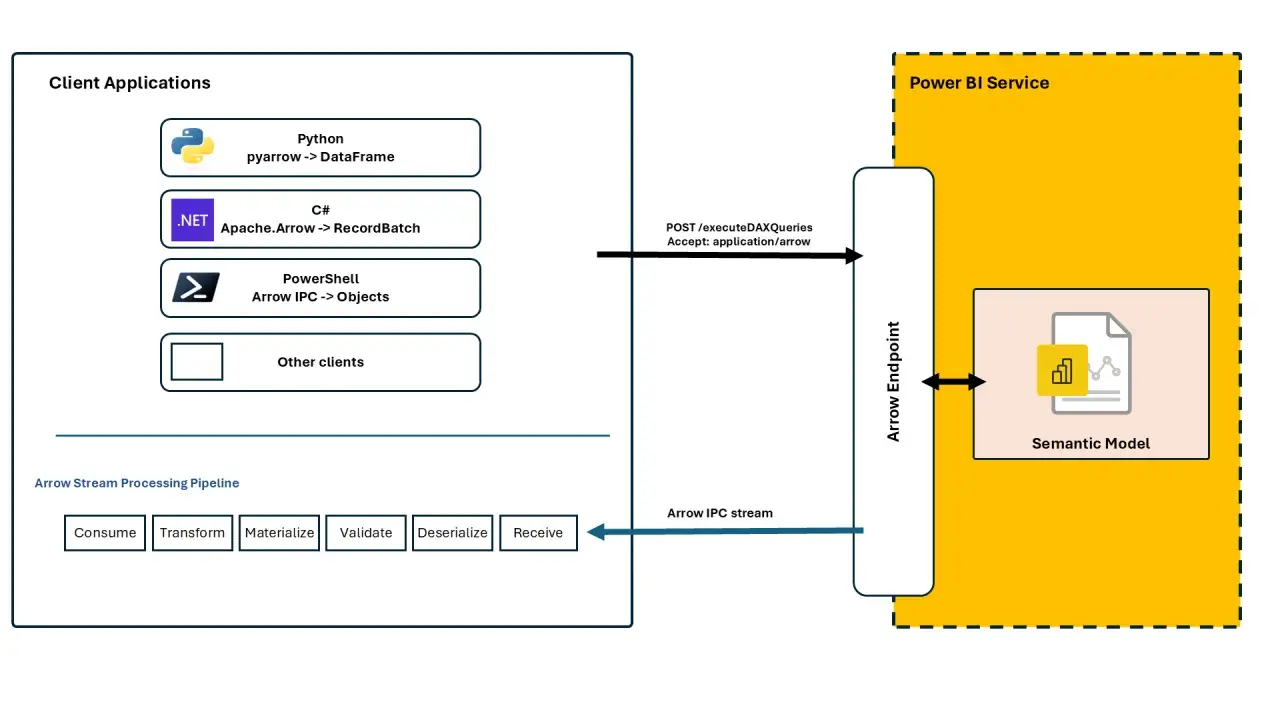
Temat, który zwykle kryje się pod hasłem power bi rest api, dotyczy automatyzacji pracy z raportami, modelami semantycznymi i workspace'ami w Power BI. To nie jest tylko techniczny detal dla developerów, ale praktyczne narzędzie do odświeżania danych, publikacji, eksportu i kontroli dostępu. W tym artykule pokazuję, kiedy takie podejście ma sens, jak je poprawnie skonfigurować i gdzie najczęściej pojawiają się ograniczenia.
Najważniejsze informacje na start
- Interfejs REST Power BI służy do automatyzacji zawartości, operacji administracyjnych, osadzania raportów i pracy z użytkownikami.
- Najwygodniejszy model dla integracji backendowych to service principal, ale wymaga on włączenia w ustawieniach tenantowych i przypisania do workspace.
- W dokumentacji Power BI workspace'y często występują jako groups, więc to normalne nazewnictwo endpointów.
- Najczęstsze użycia to odświeżanie modeli, eksport raportów, import PBIX, synchronizacja list raportów i zarządzanie uprawnieniami.
- Najwięcej błędów wynika nie z samego API, tylko z uprawnień, limitów odświeżania i throttlingu.
Czym jest interfejs REST Power BI i kiedy naprawdę go potrzebujesz
W praktyce traktuję ten interfejs jako warstwę automatyzacji wokół Power BI, a nie zamiennik samego narzędzia do budowy raportów. Umożliwia sterowanie zawartością, administracją i osadzaniem raportów bez ręcznego klikania w usłudze, co ma ogromne znaczenie wtedy, gdy proces ma działać powtarzalnie i bez udziału człowieka.
Najczęściej korzystają z niego zespoły danych, które chcą spiąć Power BI z pipeline'em CI/CD, systemem ticketowym, własną aplikacją albo harmonogramem odświeżeń wykraczającym poza standardowy interfejs. Z technicznego punktu widzenia dostajesz zestaw endpointów do odczytu i zapisu obiektów, ale biznesowo chodzi o coś prostszego: szybsze wdrożenia, mniej ręcznych błędów i lepszą kontrolę nad cyklem życia raportów.
Warto też pamiętać o jednym szczególe, który często umyka na początku: w dokumentacji Power BI workspace'y bywają opisane jako groups. To nie błąd, tylko historyczne nazewnictwo, które nadal pojawia się w ścieżkach API. Jeśli później chcesz to spiąć z aplikacją backendową albo pipeline'em, naturalnym następnym krokiem jest autoryzacja, bo bez niej żaden endpoint nie ruszy.

Jak wygląda dostęp i autoryzacja
Żeby korzystać z REST API Power BI, rejestruję aplikację w Microsoft Entra ID i dopiero na tej podstawie decyduję, czy ma działać jako użytkownik, czy jako aplikacja. To rozróżnienie ma znaczenie, bo inny jest model uprawnień, inny zakres zgód i inna wygoda utrzymania całego rozwiązania.
W praktyce są trzy ścieżki, z których najczęściej spotykam dwie. Delegowane uprawnienia sprawdzają się wtedy, gdy operacja ma być przypisana do konkretnego użytkownika i jego tożsamości. Service principal jest lepszy do automatyzacji, bo działa bez interakcji człowieka, ale wymaga włączenia dostępu w tenant settings oraz nadania roli w workspace. Z kolei master user bywa używany w szybkich wdrożeniach, jednak w produkcji rzadko jest moim pierwszym wyborem, bo wymaga licencji Pro lub PPU i jest słabszy operacyjnie.
| Model dostępu | Kiedy ma sens | Co daje | Na co uważać |
|---|---|---|---|
| Delegated permissions | Gdy akcje mają wynikać z tożsamości użytkownika | Zgodność z jego uprawnieniami i pełny ślad użytkownika | Wymaga consentu i zwykle większej interakcji |
| Service principal | Automatyzacje, integracje backendowe, CI/CD | Działa bez udziału użytkownika i łatwo się skaluje | Trzeba włączyć dostęp w tenant settings i nadać rolę w workspace |
| Master user | Małe wdrożenia lub szybki proof of concept | Prosty start i mniej elementów pośrednich | Wymaga Pro lub PPU i gorzej znosi długoterminowe utrzymanie |
Obecnie Microsoft rekomenduje podejście app-only tam, gdzie to możliwe, a w praktyce oznacza to service principal z odpowiednio ustawionym tenantem. W ustawieniach administracyjnych trzeba włączyć opcję Service principals can call Fabric public APIs, najlepiej dla wskazanej grupy bezpieczeństwa, a następnie dodać aplikację jako Member albo Admin do docelowego workspace. Dla wielu endpointów to właśnie rola workspace, a nie sam scope w aplikacji, decyduje o sukcesie wywołania. To prowadzi prosto do kolejnej decyzji: które operacje naprawdę warto przenieść do API.
Najczęstsze operacje, które warto zautomatyzować
Największą wartość widzę w scenariuszach, w których API zastępuje rutynowe klikanie i łączy się z innym systemem. Power BI REST API nadaje się do inwentaryzacji zasobów, publikacji artefaktów, uruchamiania odświeżeń, eksportu wyników i pobierania metadanych o raportach oraz modelach semantycznych.
| Scenariusz | Typowy endpoint | Po co to robić | Ważne ograniczenie |
|---|---|---|---|
| Lista workspace'ów i raportów |
GET /groups, GET /groups/{groupId}/reports
|
Budowa katalogu zasobów, audyt i synchronizacja z innymi systemami | Trzeba pilnować roli w workspace, bo bez niej lista będzie niepełna albo pusta |
| Odświeżenie modelu semantycznego | POST /datasets/{datasetId}/refreshes |
Uruchamianie odświeżeń na żądanie po załadunku danych | W Shared capacity obowiązuje limit ośmiu żądań dziennie, licząc też odświeżenia harmonogramowe |
| Eksport raportu |
GET /groups/{groupId}/reports/{reportId}/Export lub exportToFile
|
Generowanie PDF, PPTX albo paczki z eksportem bez ręcznej obsługi | Operacja jest asynchroniczna i przy większych plikach trzeba monitorować status zadania |
| Import PBIX, RDL lub XLSX | POST /groups/{groupId}/imports |
Publikacja nowych artefaktów z procesu wdrożeniowego | Duże pliki 1-10 GB wymagają Premium capacity workspace i osobnego upload location |
| Pobieranie informacji o uprawnieniach | Endpointy grup i modeli semantycznych | Kontrola zgodności, audyt i automatyczne wykrywanie braków dostępu | Workspace permissions i item permissions to dwa różne poziomy kontroli |
Ja zwykle zaczynam od prostego łańcucha: najpierw pobieram listę workspace'ów i raportów, potem uruchamiam operację na konkretnym obiekcie, a na końcu sprawdzam status zadania. Taki układ wygląda banalnie, ale w produkcji jest znacznie pewniejszy niż pojedyncze, ręcznie wywoływane żądania. Kiedy już wiadomo, co API potrafi, trzeba uczciwie spojrzeć na jego granice.
Ograniczenia i limity, które najczęściej zaskakują
Najbardziej mylące są nie same endpointy, tylko warunki ich działania. W Power BI throttling oznacza chwilowe ograniczanie liczby żądań, gdy w krótkim czasie przekroczysz dopuszczalny poziom obciążenia. To dotyczy zarówno API, jak i mocy obliczeniowej środowiska, więc problem może wynikać z samego wywołania albo z przeciążonej capacity.
W przypadku odświeżania modeli semantycznych różnice między Shared i Premium są bardzo konkretne. Na Shared capacity limit wynosi maksymalnie osiem żądań dziennie, a enhanced refresh nie jest tam wspierany. W Premium limit nie jest sztywno liczony jako liczba żądań, tylko zależy od dostępnych zasobów, ale jeśli obciążenie rośnie zbyt długo, odświeżanie może zostać wstrzymane, a po przekroczeniu godziny throttlingu zakończyć się błędem.
Do tego dochodzą ograniczenia funkcjonalne. Nie wszystkie operacje są dostępne dla service principal, dataflows z takim uwierzytelnianiem nie są wspierane, import plików PBIX z OneDrive dla Business ma swoje wyjątki, a pliki z chronioną etykietą wrażliwości też mogą się wyłożyć. Przy eksporcie jest podobnie: po rebindzie raportu eksport z live connection nie jest wspierany, a przy większych plikach trzeba liczyć się z asynchronicznym pobieraniem do tymczasowego blob storage. Warto też mieć na uwadze, że ruch API może być przetwarzany w centrach danych innych niż region macierzysty dzierżawy, więc w środowiskach z ostrymi wymaganiami lokalizacji danych trzeba to sprawdzić wcześniej.
W praktyce daje to prostą zasadę: jeśli proces ma być stabilny, nie zakładam, że każde wywołanie przejdzie od razu i zawsze. Lepiej projektować automatyzację tak, jakby część odpowiedzi miała przyjść później, część mogła zostać zablokowana przez uprawnienia, a część trafiła w limit obciążenia. To naturalnie prowadzi do wzorca wdrożenia, który oszczędza najwięcej czasu.
Jak projektować automatyzacje, żeby nie walczyć z 403 i 429
Najmniej problemów mam wtedy, gdy cały proces rozbijam na kilka prostych etapów zamiast próbować zrobić wszystko jednym żądaniem. Power BI nie nagradza agresywnego podejścia; lepiej działa przewidywalna kolejność operacji, kontrola uprawnień i cierpliwe sprawdzanie statusu zadań.
- Najpierw sprawdzam, czy aplikacja ma właściwy model dostępu i czy service principal jest faktycznie dodany do właściwej grupy lub workspace.
- Następnie weryfikuję scope dla konkretnego endpointu, bo
Dataset.ReadWrite.All,Report.Read.AlliWorkspace.Read.Allrozwiązują różne problemy. - Operacje asynchroniczne traktuję jak osobny proces: wysyłam żądanie, zapisuję identyfikator zadania i dopiero potem odpytuję o status.
- Na odpowiedzi 429 reaguję kontrolowanym backoffem, a nie natychmiastową próbą ponowienia.
- Przy importach i eksportach trzymam osobny log operacji, bo przy dużej liczbie raportów bardzo szybko widać, gdzie ginie czas i gdzie powstają błędy.
- Jeśli proces dotyczy wielu workspace'ów, oddzielam ścieżki read-only od write-heavy, żeby nie karać odczytów za ciężkie zadania odświeżania i publikacji.
W takich projektach szczególnie pomaga też drobna dyscyplina operacyjna: używanie dedykowanej grupy bezpieczeństwa dla service principal, porządek w nazewnictwie workspace'ów i jasny podział odpowiedzialności między administratorów a zespół danych. Dzięki temu REST API Power BI przestaje być zbiorem przypadkowych wywołań, a staje się częścią normalnego procesu wdrożeniowego.
Co warto sprawdzić przed pierwszym wdrożeniem
Zanim uruchomię pierwszą automatyzację, zawsze przechodzę przez krótki, praktyczny check. To oszczędza więcej czasu niż jakikolwiek późniejszy debugging.
- Czy tenant admin włączył opcję dla service principal w ustawieniach Fabric/Power BI?
- Czy aplikacja ma przypisaną rolę Member lub Admin w docelowym workspace?
- Czy endpoint, którego używam, wymaga modelu delegated czy app-only?
- Czy operacja nie wpada w limit Shared capacity albo w throttling zasobów Premium?
- Czy plik, który publikuję albo eksportuję, nie ma ograniczeń typu rozmiar, OneDrive, sensitivity label lub typ raportu?
Jeżeli chcesz ocenić, czy takie wdrożenie ma sens, zadaj sobie jedno pytanie: czy potrzebujesz jednorazowej integracji, czy stałego procesu z audytem, uprawnieniami i odpornością na błędy. W pierwszym przypadku często wystarczy prostsze narzędzie, ale przy powtarzalnej pracy z raportami i modelami semantycznymi interfejs REST Power BI daje znacznie większą kontrolę i przewidywalność.
