Darmowy skaner antywirusowy ma sens wtedy, gdy chcesz szybko sprawdzić urządzenie bez instalowania ciężkiego pakietu bezpieczeństwa. Taki skan bywa dobrym pierwszym ruchem po podejrzanym pobraniu, dziwnych reklamach, spowolnieniu systemu albo po wpięciu obcego pendrive’a. W tym tekście pokazuję, kiedy takie narzędzie wystarcza, czym różni się od pełnego antywirusa i jak wybrać rozwiązanie, które naprawdę pomoże, a nie tylko uspokoi na chwilę.
Najpierw sprawdź systemowym skanerem, potem sięgnij po drugą opinię
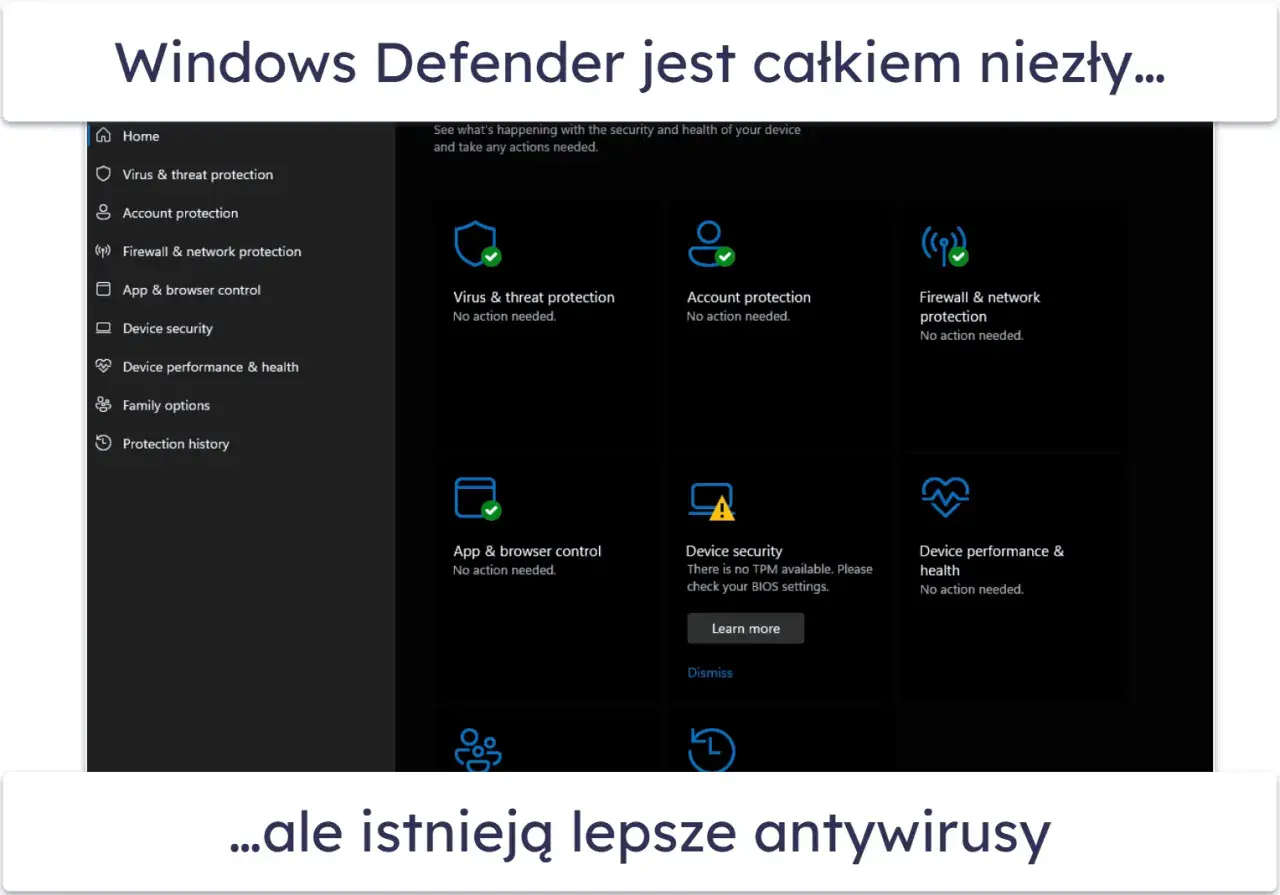
- Na Windows najbezpieczniejszy start to wbudowany skaner w Windows Security, bo nie dokładasz kolejnego programu do systemu.
- Jednorazowe narzędzia, takie jak Microsoft Safety Scanner, ESET Online Scanner, F-Secure Online Scanner czy HouseCall, są dobre jako druga opinia.
- Microsoft Safety Scanner działa ręcznie i wygasa po 10 dniach od pobrania, więc przy kolejnym skanie warto pobrać świeżą kopię.
- Jeśli chcesz ochrony ciągłej, sam skaner nie wystarczy, bo usuwa zagrożenia, ale nie pilnuje urządzenia 24/7.
- Po wykryciu zagrożenia liczy się kolejność działań: izolacja pliku, aktualizacja systemu, powtórny skan i zmiana haseł z czystego urządzenia.
Kiedy darmowy skaner antywirusowy wystarczy
Ja traktuję takie narzędzie jako szybki test, nie jako pełną tarczę obronną. Wystarcza wtedy, gdy chcesz sprawdzić jeden komputer po incydencie, przeskanować podejrzany plik albo wykluczyć oczywiste zagrożenie przed oddaniem sprzętu komuś innemu.
- po pobraniu programu z niepewnego źródła;
- po pojawieniu się reklam, przekierowań i nowych pasków w przeglądarce;
- po podłączeniu cudzej pamięci USB;
- gdy komputer wyraźnie zwolnił bez innego powodu;
- po wykryciu logowania z podejrzanej sesji i chęci sprawdzenia, czy problem dotyczy też urządzenia.
W takich sytuacjach najważniejsze jest szybkie odróżnienie jednorazowego skanu od stałej ochrony. Jeśli objawy wracają albo urządzenie pracuje wrażliwie, trzeba sięgnąć po coś mocniejszego niż jednorazowy test, a do tego prowadzi już kolejny krok.
Skaner, antywirus i skan jednorazowy to nie to samo
To rozróżnienie robi większą różnicę, niż wielu osobom się wydaje. Skaner sprawdza urządzenie wtedy, gdy go uruchomisz. Antywirus pilnuje systemu cały czas i reaguje, zanim problem się rozrośnie. Z kolei skan jednorazowy to narzędzie, które uruchamiasz doraźnie, zwykle po incydencie albo dla drugiej opinii.
| Typ narzędzia | Przykłady | Kiedy wybrać | Ograniczenie |
|---|---|---|---|
| Wbudowany skaner systemu | Windows Security / Microsoft Defender | Gdy chcesz od razu zrobić szybki test bez instalacji | To dobre pierwsze sito, ale przy silniejszym podejrzeniu infekcji często potrzebujesz drugiej opinii. |
| Skaner na żądanie | Microsoft Safety Scanner, ESET Online Scanner | Gdy chcesz ręcznie przeskanować komputer i usunąć malware | Brak stałej ochrony; Safety Scanner wygasa po 10 dniach od pobrania. |
| Skaner online | Trend Micro HouseCall, F-Secure Online Scanner | Gdy zależy ci na prostym narzędziu do jednorazowej kontroli | Czasem wymaga pobrania dodatkowych składników i nie zastępuje ochrony działającej cały czas. |
| Darmowy antywirus z ochroną ciągłą | Bitdefender Antivirus Free for Windows | Gdy nie chcesz tylko skanu, ale też bieżącej ochrony | To już pełniejszy program, a nie sam skaner. |
W ekosystemie Microsoftu jest jeszcze MSRT, czyli narzędzie do usuwania najpowszechniejszych rodzin malware. Ja traktuję je jako uzupełnienie, a nie zamiennik porządnego skanera. To ważne, bo wiele osób ma wrażenie, że skoro coś jest od producenta systemu, to automatycznie rozwiązuje cały problem. Tak nie jest.

Jak dobrać narzędzie do swojego urządzenia
Gdybym miał wybierać bez zbędnego kombinowania, zacząłbym od platformy, a dopiero potem patrzył na funkcje. Innego narzędzia potrzebuje użytkownik Windowsa, innego ktoś, kto chce przeskanować Androida, a jeszcze innego osoba, która walczy z adware i śmieciowymi dodatkami w przeglądarce.
Windows
Na komputerze z Windowsem najrozsądniej zacząć od Windows Security. Szybki skan daje sensowną pierwszą odpowiedź, a jeśli coś dalej nie gra, można uruchomić pełniejszy test albo sięgnąć po drugi silnik, na przykład ESET Online Scanner czy Microsoft Safety Scanner. Ja lubię ten model pracy, bo nie dokłada niepotrzebnego chaosu do już działającego systemu.
Android
Na Androidzie dobrze sprawdza się lekki skaner z chmurą, bo nie obciąża baterii tak mocno jak cięższe pakiety. Bitdefender Antivirus Free for Android deklaruje skanowanie instalowanych aplikacji i tryb na żądanie, a to ma sens, gdy chcesz sprawdzić telefon po instalacji APK albo po kliknięciu w podejrzany link. Jeśli zależy ci na prostocie, to właśnie taki model jest najbardziej praktyczny.macOS
Na Macu klasyczny skaner antywirusowy bywa używany rzadziej, ale to nie znaczy, że nie ma zastosowania. Bitdefender Virus Scanner for Mac pozwala skanować uruchomione aplikacje, krytyczne lokalizacje, wybrane miejsce albo cały system. To przydatne, gdy chcesz szybko sprawdzić, czy problem dotyczy konkretnej aplikacji, czy jednak całego komputera.
Przeczytaj również: Uwierzytelnianie dwuskładnikowe - Jak naprawdę chronić konta?
Gdy problemem jest adware
Jeśli komputer nie tyle łapie klasyczny wirus, ile zasypuje cię reklamami, przekierowaniami i dziwnymi paskami narzędzi, sam standardowy skan może nie wystarczyć. W takiej sytuacji przydaje się AdwCleaner od Malwarebytes, bo skupia się na niechcianych programach i śmieciowych dodatkach. To dobry przykład narzędzia, które nie robi wszystkiego, ale robi jedną rzecz bardzo konkretnie.
W praktyce wybór nie powinien zaczynać się od nazwy producenta, tylko od pytania: czy potrzebuję jednorazowego sprawdzenia, czy ochrony na stałe. Kiedy ta odpowiedź jest jasna, cała reszta robi się prostsza.
Jak przeskanować komputer tak, żeby wynik miał sens
Najczęstszy błąd, który widzę, to uruchamianie skanera na starych definicjach i w połowie przygotowanym systemie. Taki wynik jest lepszy niż nic, ale nadal bywa mylący. Ja wolę podejść do tego w kilku krokach, bo to daje bardziej wiarygodny efekt i mniej fałszywego spokoju.
- Zaktualizuj system, przeglądarkę i sam skaner, zanim uruchomisz test.
- Zamknij niepotrzebne aplikacje i odłącz zbędne nośniki, żeby nie skanować rzeczy, które nie mają znaczenia.
- Uruchom szybki skan, jeśli chcesz tylko sprawdzić podstawowe obszary i nie masz jeszcze mocnych objawów infekcji.
- Jeśli coś wzbudza podejrzenia, dołóż pełny skan lub drugi skaner na żądanie.
- Na Windows 11 przy skanie konkretnego pliku lub folderu użyj opcji z menu kontekstowego; czasem trzeba rozwinąć "Show more options".
- Przy Microsoft Safety Scanner pobieraj świeżą wersję przed każdym uruchomieniem, bo to narzędzie wygasa po 10 dniach od pobrania.
Pełny skan zwykle trwa od kilkunastu minut do ponad godziny, zależnie od liczby plików, nośników i tego, czy komputer jest świeży, czy zapchany wieloletnią historią pracy. Jeśli masz tylko chwilę, szybki skan daje sensowną kontrolę startową. Jeśli coś naprawdę śmierdzi infekcją, nie oszczędzam czasu na etapie sprawdzania.
Jak rozpoznać wiarygodne narzędzie i nie dołożyć sobie problemu
Najłatwiej wpaść w kłopot nie wtedy, gdy komputer jest już zainfekowany, ale wtedy, gdy pobierasz pierwszy lepszy "cudowny" skaner z przypadkowej strony. Ja filtruję takie narzędzia bardzo brutalnie: jeśli producent jest niejasny, instalator pcha dodatkowe komponenty albo strona obiecuje zbyt wiele, odpuszczam. W cyberbezpieczeństwie przesada w obietnicach zwykle idzie w parze z kiepską jakością.
- Pobieraj program wyłącznie z oficjalnej strony producenta.
- Sprawdzaj, czy skaner jest narzędziem jednorazowym, czy wersją próbną pełnego pakietu.
- Nie instaluj dwóch stałych antywirusów naraz, bo konflikty potrafią bardziej zaszkodzić niż pomóc.
- Uważaj na dodatkowe paski, rozszerzenia przeglądarki i "optymalizatory", które pojawiają się w instalatorze.
- Jeśli program prosi o wyłączenie innego zabezpieczenia, przeczytaj instrukcję do końca, zamiast zgadzać się automatycznie.
Właśnie dlatego narzędzia od znanych producentów są zwykle bezpieczniejszym wyborem niż losowe strony z hasłami typu "100% free clean now". To nie jest kwestia marki dla samej marki, tylko przewidywalności i jasnych zasad działania. Im mniej niespodzianek w instalatorze, tym lepiej dla użytkownika.
Jeśli skan coś wykrył, najważniejsza jest kolejność działań
Po wykryciu zagrożenia nie ma sensu działać chaotycznie. Najpierw trzeba ograniczyć ryzyko rozprzestrzeniania się problemu, potem usunąć złośliwy element, a dopiero później wracać do normalnej pracy. Ja traktuję tę kolejność jak prostą checklistę, bo w stresie łatwo zrobić krok za dużo albo za mało.
- Odłącz internet, jeśli objawy są poważne albo podejrzewasz ransomware lub kradzież sesji.
- Nie otwieraj od razu plików z backupu, dopóki nie masz pewności, że urządzenie jest czyste.
- Przenieś wykryty obiekt do kwarantanny albo usuń go zgodnie z zaleceniem skanera.
- Uruchom drugi skan z innym narzędziem, żeby potwierdzić wynik.
- Zmień hasła z innego, zaufanego urządzenia, zaczynając od poczty, banku i głównych kont.
- Włącz uwierzytelnianie wieloskładnikowe, jeśli jeszcze go nie masz.
- Zaktualizuj system i aplikacje, bo stare wersje często są najłatwiejszym wejściem dla malware.
Jeśli miałbym zostawić tylko jedną praktyczną radę, byłaby prosta: zacznij od wbudowanego skanera, a gdy wynik budzi wątpliwości, dołóż jednorazową drugą opinię z innego silnika. To zwykle daje więcej niż instalowanie przypadkowego programu z obietnicą cudownego czyszczenia, a przy okazji pozwala zachować porządek w systemie i głowie.
